
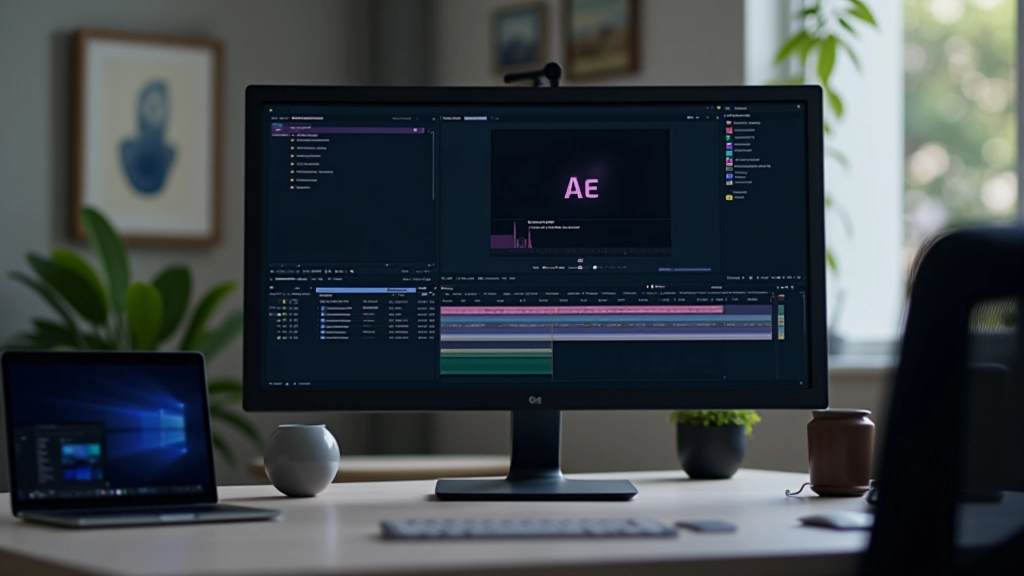
A Interface do After Effects: Onde Encontrar Tudo
Navegação pela interface principal, painéis essenciais e como personalizar o seu espaço de trabalho para máxima produtividade.
Ler ArtigoAprenda a criar, organizar e manipular camadas. Desde renomear até criar composições aninhadas que funcionam.


Camadas são tudo no After Effects. Não é exagero. Elas são a espinha dorsal de cada projeto que você vai criar. Quando começamos, muitos designers pensam que é só organização — e é, claro. Mas é muito mais do que isso.
As camadas controlam o quê aparece, em que ordem, quando aparece, e como interage com outras partes do seu trabalho. É como arquitetura visual. Se você não domina camadas, vai ficar preso fazendo coisas simples. Se domina, consegue construir praticamente qualquer coisa que imaginar.
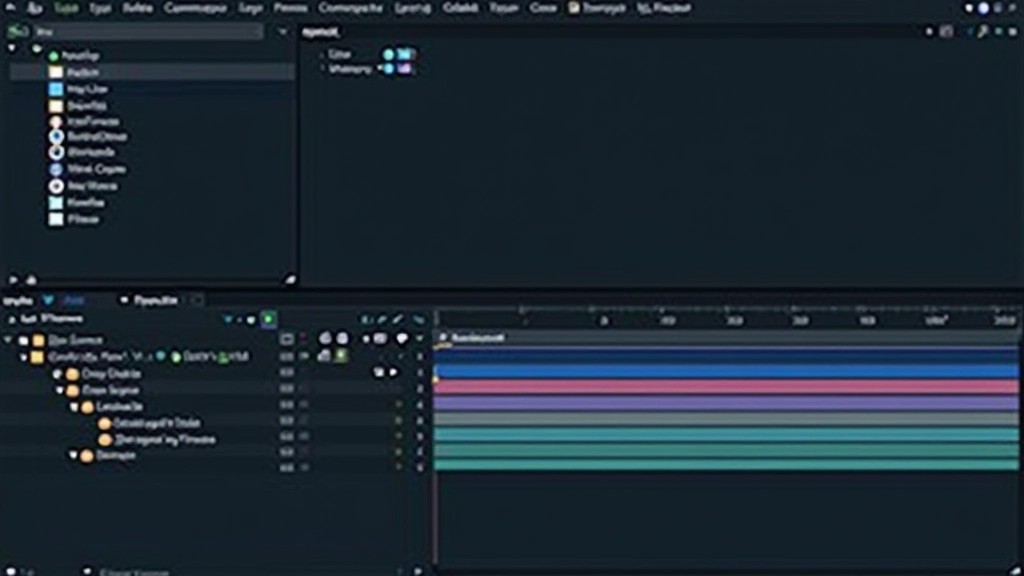
Comece com o básico. Quando você importa um elemento ou cria algo novo, aparece automaticamente no painel de camadas. Mas aqui está o segredo: nomeie tudo imediatamente. Não espere até mais tarde.
Clique duas vezes no nome da camada. Mude de “Shape Layer 1” para algo que faz sentido. “Fundo Azul”, “Texto Principal”, “Sombra”. Seja específico. Quando você volta ao projeto uma semana depois, ou quando trabalha com alguém, esses nomes salvam vidas.
Há também convenções profissionais que você pode adotar. Alguns designers usam prefixos: “BG_” para backgrounds, “FX_” para efeitos, “TXT_” para texto. Não importa qual sistema você escolhe — o importante é ser consistente. No final de 3-4 projetos, vira automático.
Informação Educacional: Este conteúdo é informativo e educacional, baseado em boas práticas da indústria. As técnicas descritas funcionam melhor quando adaptadas ao seu fluxo de trabalho específico. Sempre teste em projetos pequenos antes de implementar em trabalhos maiores.

Aqui é onde as coisas ficam profissionais. Você não quer um painel de camadas com 50 elementos desorganizados. Quer dizer, você pode trabalhar assim, mas é caótico. E quando algo dá errado — e vai dar — fica impossível achar.
Use pastas. Clique com botão direito, selecione “New Folder”, e agrupe elementos relacionados. Todos os elementos de um botão? Pasta “Botão”. Fundo, padrão, efeito? Pasta “Fundos”. Texto da introdução, do meio, do fim? Pasta “Textos” com subpastas se for complexo.
A hierarquia também importa — a ordem vertical. O que está embaixo renderiza primeiro. O que está em cima fica por cima. Não é apenas visual no painel. Afeta o resultado final. Posicione seus elementos na ordem que faz sentido para o design.
Cada camada tem propriedades que você pode animar. Posição. Escala. Rotação. Opacidade. Essas quatro são as que você vai usar 90% do tempo. Aprenda a animá-las confortavelmente.
Clique no ícone do relógio (stopwatch) ao lado de qualquer propriedade para começar a gravar keyframes. Mude de valor em um tempo diferente, e o After Effects interpola automaticamente. Não é magia — é interpolação linear ou bezier, dependendo de como você configura.
Dica prática: ajuste a interpolação de bezier para movimentos suaves. Movimento linear é robótico. Curves suaves parecem naturais. Você vai gastar tempo ajustando curvas no gráfico de animação — vale a pena.
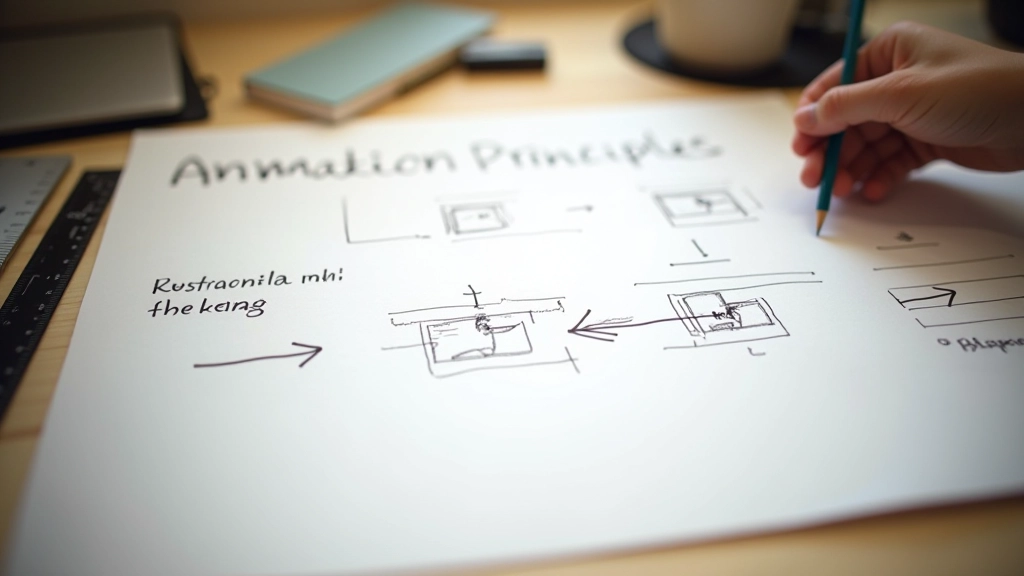

Quando você tem muitas camadas — e vai ter — você precisa de composições aninhadas. É assim: cria uma composição dentro de outra composição. Parece confuso, mas torna tudo mais gerenciável.
Digamos que você tem um efeito complexo feito de 10 camadas. Em vez de deixar tudo soltinho, selecione esses 10, clique em “Composition Pre-compose”, e boom. Agora tudo está em uma camada única. Você anima essa camada como qualquer outra. Mas dentro dela, ainda pode editar os 10 elementos.
Isso permite reutilizar efeitos complexos. Criou uma explosão linda? Coloca em uma pré-composição, importa em outros projetos. É organização em outro nível. Projetos grandes — tipo vinhetas para TV ou campanhas — usam isso o tempo todo.
Clique no ícone de olho enquanto segura Alt. Só aquela camada fica visível. Perfeito para debugar problemas ou focar em um elemento específico.
Tranca camadas que não quer mexer acidentalmente. Use cores para categorizar — vermelho para backgrounds, azul para texto. Economiza tempo mental.
Tem 100 camadas? Digite no campo de busca no topo do painel de camadas. Encontra qualquer coisa em um segundo.
Não confunda. Efeitos são aplicados a uma camada. Camadas são elementos. Mantenha essa distinção clara mentalmente.
Você agora entende o fundamento. Camadas são a linguagem do After Effects. Tudo que você vai fazer — animações simples, efeitos complexos, composições gigantescas — depende de dominar isso.
O próximo passo natural é aprender sobre efeitos básicos. Depois de organizar suas camadas perfeitamente, é hora de transformá-las com blur, glow, e color correction. Quer dizer, não é obrigatório, mas é onde a diversão realmente começa.